EDICION DE TEXTO Un editor de texto es un programa que permite
crear y modificar archivos digitales compuestos únicamente por un texto
sin formato, conocidos comúnmente como archivos de texto o texto plano.
ESCRIBIR Y ELIMINAR TEXTO
El
escribir texto es lo mismo que al insertar texto se selecciona el lugar
se coloca el texto y se escribe y se le da la forma que uno quiere a la
letra, la forma, etc.
Al eliminar texto se selecciona texto y se da clic derecho y eliminar.
Se elimina cuando ya no se va a utilizar.
COPIAR Y MOVER CUADROS
Para
copiar un cuadro de texto a otra diapositiva o mover un cuadro se
selecciona y se da clic derecho se da en la elección a realiza,
posteriormente se da clic en el nuevo lugar a copiar.
TAMAÑO Y TIPO DE FUENTE
El tamaño y tipo de fuente se cambia para dar otro estilo al texto; en la fuente esta el estilo como negrita (N), cursiva (K).
También se selecciona el tipo de letra de una lista desplegable así como el tamaño o las dimensiones de la letra.
CUADRO DE TEXTO
En
las diapositivas podemos insertar textos y aplicarles casi las mismas
operaciones que con un procesador de texto, podemos modificar el tamaño
de la letra, color, forma, etc. Tos textos aparecen siempre dentro de un
cuadro de texto.
Seleccionamos la ficha insertar/grupo
texto/cuadro de texto, y hacemos clic en el lugar de la diapositiva
donde va a ir el texto.
ORTOGRAFIA
La ortografía
la corrige automáticamente te subraya las palabras mal escritas o si
falta un acento, le das clic derecho y aparece la escritura correcta.
WORD ART
Esta aplicación sirve para darle un estilo al texto en títulos; los decora al cambiar la letra y la forma del texto.
CREACION DE OBJETOS
Los
objetos no son más que elementos que podemos incorporar en una
diapositiva, por ejemplo un grafico, una imagen, cuadros de texto,
videos, sonidos, etc.
Sobre los objetos podemos realizar las
mismas funciones que sobre las diapositivas, es decir, podemos borrar,
seleccionar, mover, copiar, etc.
CORTAR Y PEGAR OBJETOS
Podemos cortar objetos de una diapositiva mediante uno de estos tres métodos:
* Seleccionar el objeto y pulsar la combinación de teclas, Ctrl +X.
* Clic derecho sobre el objeto / cortar.
* Mediante la ficha inicio / grupo Portapapeles / cortar.
Podemos
pegar objetos en una diapositiva, que previamente habíamos copiado o
cortado de otra diapositiva, mediante uno de estos tres métodos:
* Hacer clic en la diapositiva donde queremos pegar el objeto y pulsar la combinación de teclas, Ctrl + V.
* Clic derecho sobre la diapositiva / pegar.
* Mediante la ficha Inicio / grupo Portapapeles / Pegar.
CAMBIAR TAMAÑO DE OBJETOS
Podemos cambiar el tamaño de objetos seleccionando el objeto y jalar de una de las flechas del cuadro de selección.
INSERTAR IMÁGENES
En
las diapositivas, además de texto, podemos colocar otros objetos. Para
ello tenemos que ir a Ficha Insertar / grupo ilustraciones, y elegir una
de las opciones.
En el icono de, imagen, nos permite pegar imágenes que tenemos guardadas dentro de nuestro ordenador o en una memoria USB.
En el icono de, imágenes prediseñadas, nos permite pegar imágenes que PowerPoint tiene guardadas.
DISEÑO DE DIAPOSITIVAS
En
el panel de tareas tenemos una sección Diseño de diapositiva que nos
permite elegir un tipo de diapositiva que incluye ya los objetos
preparados para que sólo nos quede completarla con contenido.
Esta
sección aparece normalmente cuando insertamos una nueva diapositiva. Si
no es así ábrela desplegando la lista de secciones del panel de tareas y
seleccionando Diseño de diapositiva.
DISEÑO DE UNA PORTADA
PowerPoint
proporciona plantillas de diseño (plantilla de diseño: archivo que
contiene los estilos de una presentación, incluido el tipo y el tamaño
de las viñetas y fuentes; posiciones y tamaños de los marcadores de
posición, diseño de fondo y combinaciones de colores de relleno y un
patrón de diapositivas y el patrón de títulos opcional.) que puede
aplicar a las portadas.
Para elaborar el diseño de una portada se
selecciona una diapositiva en blanco, después se selecciona la imagen
para la portada y posteriormente el
diseño en la pestaña Diseño Puede llevar el texto para incluir titulo, fecha, integrantes, etc.
DISEÑO DE TARJETAS DE PRESENTACION
Las
tarjetas de presentación son unas piezas en las que se recogen los
principales datos de una persona y que se entrega en la primera
entrevista o como forma de identificación junto a un regalo, pésame o
felicitación. Las informaciones más habituales de una tarjeta son:
* Nombre y apellidos de la persona, en el centro
* Su cargo o título bajo el anterior y en menor formato
* Dirección, teléfono, correo electrónico en la parte inferior
* Logotipo y nombre de la compañía en la parte superior si es una tarjeta profesional
PowerPoint tiene plantillas para crear estas tarjetas de presentación.
DISEÑO DE FORMATOS
En
PowerPoint podemos encontrar diferentes plantillas para el formato de
nuestro interés o del tema de nuestro interés y así poder realizar la
diapositiva con el tema deseado.
ASISTENTE DE POWERPOINT
El
asistente de auto contenidos de Power point es una función que te
permite elegir formas prediseñadas de presentaciones para trabajo, en
las cuales solo se capturaran los datos por un usuario ahorrando así
tiempo y energía.
CREACION DE PRESENTACIONES
El
proceso de creación de una presentación en PowerPoint incluye lo
siguiente: empezar con un diseño básico; agregar el contenido y las
diapositivas nuevas; elegir los diseños como texto de título y
subtítulo, listas, imágenes, tablas, gráficos, autoformas y películas,
modificar el diseño de las diapositivas, cambiando la combinación de
colores.
PASOS PARA CREAR UNA PRESENTACION
Primero
hacemos una nueva diapositiva, la cual deberemos configurar de acuerdo
al proyecto que vayamos a realizar en el asistente. A continuación
seguimos los siguientes pasos: 1. Escogemos el fondo de la diapositiva
para lo que hacemos clic en el primer cuadro de la izquierda de la
ventana del programa, y luego seleccionamos "Insertar", donde podremos
elegir la imagen deseada. 2. Seleccionamos la imagen insertada para
darle el tamaño y el aspecto que deseemos. Es importante mencionar que
el paso 1 y 2 deberemos repetirlo todas las veces que deseemos, según
el número de diapositivas que formarán parte de nuestro proyecto.
3.
Hacemos clic en el cuadro para agregar texto "Haga clic para agregar
notas", e inmediatamente podremos agregar el texto que deseemos. 4.
Una vez finalizado todo el texto que vamos a poner en la diapositiva
seleccionada, deberemos seleccionar todo el texto y arrastrarlo al
cuadro grande de la diapositiva.
jueves, 16 de enero de 2014

miércoles, 15 de enero de 2014
unidad I. Elementos y comandos de power point
CONCEPTOS GENERALES:
DEFINICION Y ALCANCES DE POWER POINT:
Microsoft PowerPoint es una aplicación desarrollada por Microsoft para Windows y Mac OS, que permite desarrollar presentaciones multimediales. Es ampliamente usada en el mundo empresarial y educativo. Microsoft PowerPoint es parte del paquete Microsoft Office.
PowerPoint permite manipular texto, gráficos
, videos y otros objetos, para la creación de presentaciones multimediales. Por lo general, las presentaciones son en forma de diapositivas con un orden lógico. Suelen utilizarse para proyectarse en pantallas gigantes o televisores, aunque también pueden ser impresas.
ALCANCES DE POWER POINT:
ENTORNO POWER POINT:
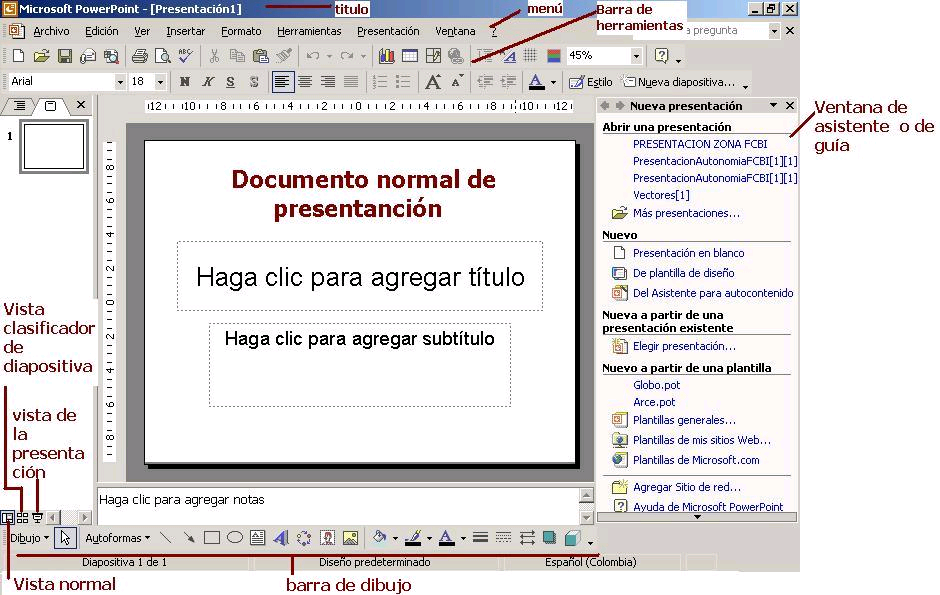
El entorno de PowerPoint tiene características parecidas a las de Word o Excel, ya que muestra barra de menú, barra de herramientas, barra de estado. Lo único que cambia es la presentación del documento. En la figura siguiente se muestra claramente el entorno.
PowerPoint
es la herramienta que nos ofrece Microsoft Office
para crear presentaciones. Las presentaciones
son imprescindibles hoy en día ya que permiten
comunicar información e ideas de forma visual y atractiva.
Se pueden utilizar presentaciones en la enseñanza como apoyo al profesor
para desarrollar un determinado tema, para exponer resultados de una investigación,
en la empresa para preparar reuniones, para presentar los resultados de un trabajo
o los resultados de la empresa, para presentar un nuevo producto, etc. En definitiva
siempre que se quiera exponer información de forma visual y agradable para
captar la atención del interlocutor.
Con
PowerPoint podemos crear presentaciones de
forma fácil y rápida pero con
gran calidad ya que incorpora gran cantidad de herramientas que nos
permiten personalizar hasta el último detalle, por ejemplo podemos controlar
el estilo de los textos y de los parrafos, podemos insertar gráficos, dibujos,
imágenes, e incluso texto WordArt.
Podemos también insertar efectos animados, películas y sonidos.
Podemos revisar la ortografía de los textos e incluso insertar notas para
que el locutor pueda tener unas pequeñas aclaraciones para su exposición
y muchas más cosas que veremos a lo largo del curso.
Para
empezar veremos la forma de arrancar el programa y cuáles son los
elementos básicos de PowerPoint, la pantalla, las barras, etc,
para familiarizarnos con el entorno.
Aprenderás
cómo se llaman, donde están y para qué sirven. Cuando conozcas todo
esto estarás en disposición de empezar a crear presentaciones en el siguiente
tema.DEFINICION Y ALCANCES DE POWER POINT:
Microsoft PowerPoint es una aplicación desarrollada por Microsoft para Windows y Mac OS, que permite desarrollar presentaciones multimediales. Es ampliamente usada en el mundo empresarial y educativo. Microsoft PowerPoint es parte del paquete Microsoft Office.
PowerPoint permite manipular texto, gráficos
, videos y otros objetos, para la creación de presentaciones multimediales. Por lo general, las presentaciones son en forma de diapositivas con un orden lógico. Suelen utilizarse para proyectarse en pantallas gigantes o televisores, aunque también pueden ser impresas.
ALCANCES DE POWER POINT:
- Conocer los elementos que se encuentran en la pantalla principal de Powerpoint.
- Aprender a guardar un documento por primera vez y a guardar cambios.
- Adquirir conocimientos básicos para trabajar con diapositivas.
- Aprender a ejecutar el asistente de autocontenido.
- Saber trabajar con plantillas de presentación y de diseño.
- Conocer las diferentes posibilidades de trabajo con texto que hay.
- Conocer las diferentes posibilidades de trabajo con objetos que hay.
- Adquirir nociones básicas sobre las animaciones de objetos y texto.
- Aprender a configurar una presentación en pantalla así como el tipo de tansición que queramos usar en ella.
ENTORNO POWER POINT:
El entorno de PowerPoint tiene características parecidas a las de Word o Excel, ya que muestra barra de menú, barra de herramientas, barra de estado. Lo único que cambia es la presentación del documento. En la figura siguiente se muestra claramente el entorno.
UNIDAD I. ELEMENTOS Y COMANDOS DE POWER POINT
CONCEPTOS GENERALES:
Power Point es la herramienta que nos ofrece Microsoft Office
para crear presentaciones. Las presentaciones
son imprescindibles hoy en día ya que permiten
comunicar información e ideas de forma visual y atractiva.
Se pueden utilizar presentaciones en la enseñanza como apoyo al profesor
para desarrollar un determinado tema, para exponer resultados de una investigación,
en la empresa para preparar reuniones, para presentar los resultados de un trabajo
o los resultados de la empresa, para presentar un nuevo producto, etc. En definitiva
siempre que se quiera exponer información de forma visual y agradable para
captar la atención del
Con
PowerPoint podemos crear presentaciones de
forma fácil y rápida pero con
gran calidad ya que incorpora gran cantidad de herramientas que nos
permiten personalizar hasta el último detalle, por ejemplo podemos controlar
el estilo de los textos y de los parrafos, podemos insertar gráficos, dibujos,
imágenes, e incluso texto WordArt.
Podemos también insertar efectos animados, películas y sonidos.
Podemos revisar la ortografía de los textos e incluso insertar notas para
que el locutor pueda tener unas pequeñas aclaraciones para su exposición
y muchas más cosas que veremos a lo largo del curso.
Para
empezar veremos la forma de arrancar el programa y cuáles son los
elementos básicos de PowerPoint, la pantalla, las barras, etc...
DEFINICION Y ALCANCES:
Microsoft PowerPoint es un programa de presentación desarrollado por la
empresa Microsoft para sistemas operativos Microsoft Windows y Mac OS,
ampliamente usado en distintos campos como la enseñanza, negocios, etc.
EDICION DE TEXTO Un editor de texto es un programa que permite
crear y modificar archivos digitales compuestos únicamente por un texto
sin formato, conocidos comúnmente como archivos de texto o texto plano.
ESCRIBIR Y ELIMINAR TEXTO
El escribir texto es lo mismo que al insertar texto se selecciona el lugar se coloca el texto y se escribe y se le da la forma que uno quiere a la letra, la forma, etc.
Al eliminar texto se selecciona texto y se da clic derecho y eliminar.
Se elimina cuando ya no se va a utilizar.
COPIAR Y MOVER CUADROS
Para copiar un cuadro de texto a otra diapositiva o mover un cuadro se selecciona y se da clic derecho se da en la elección a realiza, posteriormente se da clic en el nuevo lugar a copiar.
TAMAÑO Y TIPO DE FUENTE
El tamaño y tipo de fuente se cambia para dar otro estilo al texto; en la fuente esta el estilo como negrita (N), cursiva (K).
También se selecciona el tipo de letra de una lista desplegable así como el tamaño o las dimensiones de la letra.
CUADRO DE TEXTO
En las diapositivas podemos insertar textos y aplicarles casi las mismas operaciones que con un procesador de texto, podemos modificar el tamaño de la letra, color, forma, etc. Tos textos aparecen siempre dentro de un cuadro de texto.
Seleccionamos la ficha insertar/grupo texto/cuadro de texto, y hacemos clic en el lugar de la diapositiva donde va a ir el texto.
ORTOGRAFIA
La ortografía la corrige automáticamente te subraya las palabras mal escritas o si falta un acento, le das clic derecho y aparece la escritura correcta.
WORD ART
Esta aplicación sirve para darle un estilo al texto en títulos; los decora al cambiar la letra y la forma del texto.
CREACION DE OBJETOS
Los objetos no son más que elementos que podemos incorporar en una diapositiva, por ejemplo un grafico, una imagen, cuadros de texto, videos, sonidos, etc.
Sobre los objetos podemos realizar las mismas funciones que sobre las diapositivas, es decir, podemos borrar, seleccionar, mover, copiar, etc.
CORTAR Y PEGAR OBJETOS
Podemos cortar objetos de una diapositiva mediante uno de estos tres métodos:
* Seleccionar el objeto y pulsar la combinación de teclas, Ctrl +X.
* Clic derecho sobre el objeto / cortar.
* Mediante la ficha inicio / grupo Portapapeles / cortar.
Podemos pegar objetos en una diapositiva, que previamente habíamos copiado o cortado de otra diapositiva, mediante uno de estos tres métodos:
* Hacer clic en la diapositiva donde queremos pegar el objeto y pulsar la combinación de teclas, Ctrl + V.
* Clic derecho sobre la diapositiva / pegar.
* Mediante la ficha Inicio / grupo Portapapeles / Pegar.
CAMBIAR TAMAÑO DE OBJETOS
Podemos cambiar el tamaño de objetos seleccionando el objeto y jalar de una de las flechas del cuadro de selección.
INSERTAR IMÁGENES
En las diapositivas, además de texto, podemos colocar otros objetos. Para ello tenemos que ir a Ficha Insertar / grupo ilustraciones, y elegir una de las opciones.
En el icono de, imagen, nos permite pegar imágenes que tenemos guardadas dentro de nuestro ordenador o en una memoria USB.
En el icono de, imágenes prediseñadas, nos permite pegar imágenes que PowerPoint tiene guardadas.
DISEÑO DE DIAPOSITIVAS
En el panel de tareas tenemos una sección Diseño de diapositiva que nos permite elegir un tipo de diapositiva que incluye ya los objetos preparados para que sólo nos quede completarla con contenido.
Esta sección aparece normalmente cuando insertamos una nueva diapositiva. Si no es así ábrela desplegando la lista de secciones del panel de tareas y seleccionando Diseño de diapositiva.
DISEÑO DE UNA PORTADA
PowerPoint proporciona plantillas de diseño (plantilla de diseño: archivo que contiene los estilos de una presentación, incluido el tipo y el tamaño de las viñetas y fuentes; posiciones y tamaños de los marcadores de posición, diseño de fondo y combinaciones de colores de relleno y un patrón de diapositivas y el patrón de títulos opcional.) que puede aplicar a las portadas.
Para elaborar el diseño de una portada se selecciona una diapositiva en blanco, después se selecciona la imagen para la portada y posteriormente el
diseño en la pestaña Diseño Puede llevar el texto para incluir titulo, fecha, integrantes, etc.
DISEÑO DE TARJETAS DE PRESENTACION
Las tarjetas de presentación son unas piezas en las que se recogen los principales datos de una persona y que se entrega en la primera entrevista o como forma de identificación junto a un regalo, pésame o felicitación. Las informaciones más habituales de una tarjeta son:
* Nombre y apellidos de la persona, en el centro
* Su cargo o título bajo el anterior y en menor formato
* Dirección, teléfono, correo electrónico en la parte inferior
* Logotipo y nombre de la compañía en la parte superior si es una tarjeta profesional
PowerPoint tiene plantillas para crear estas tarjetas de presentación.
DISEÑO DE FORMATOS
En PowerPoint podemos encontrar diferentes plantillas para el formato de nuestro interés o del tema de nuestro interés y así poder realizar la diapositiva con el tema deseado.
ASISTENTE DE POWERPOINT
El asistente de auto contenidos de Power point es una función que te permite elegir formas prediseñadas de presentaciones para trabajo, en las cuales solo se capturaran los datos por un usuario ahorrando así tiempo y energía.
CREACION DE PRESENTACIONES
El proceso de creación de una presentación en PowerPoint incluye lo siguiente: empezar con un diseño básico; agregar el contenido y las diapositivas nuevas; elegir los diseños como texto de título y subtítulo, listas, imágenes, tablas, gráficos, autoformas y películas, modificar el diseño de las diapositivas, cambiando la combinación de colores.
PASOS PARA CREAR UNA PRESENTACION
Primero hacemos una nueva diapositiva, la cual deberemos configurar de acuerdo al proyecto que vayamos a realizar en el asistente. A continuación seguimos los siguientes pasos: 1. Escogemos el fondo de la diapositiva para lo que hacemos clic en el primer cuadro de la izquierda de la ventana del programa, y luego seleccionamos "Insertar", donde podremos elegir la imagen deseada. 2. Seleccionamos la imagen insertada para darle el tamaño y el aspecto que deseemos. Es importante mencionar que el paso 1 y 2 deberemos repetirlo todas las veces que deseemos, según el número de diapositivas que formarán parte de nuestro proyecto.
3. Hacemos clic en el cuadro para agregar texto "Haga clic para agregar notas", e inmediatamente podremos agregar el texto que deseemos. 4. Una vez finalizado todo el texto que vamos a poner en la diapositiva seleccionada, deberemos seleccionar todo el texto y arrastrarlo al cuadro grande de la diapositiva.
ESCRIBIR Y ELIMINAR TEXTO
El escribir texto es lo mismo que al insertar texto se selecciona el lugar se coloca el texto y se escribe y se le da la forma que uno quiere a la letra, la forma, etc.
Al eliminar texto se selecciona texto y se da clic derecho y eliminar.
Se elimina cuando ya no se va a utilizar.
COPIAR Y MOVER CUADROS
Para copiar un cuadro de texto a otra diapositiva o mover un cuadro se selecciona y se da clic derecho se da en la elección a realiza, posteriormente se da clic en el nuevo lugar a copiar.
TAMAÑO Y TIPO DE FUENTE
El tamaño y tipo de fuente se cambia para dar otro estilo al texto; en la fuente esta el estilo como negrita (N), cursiva (K).
También se selecciona el tipo de letra de una lista desplegable así como el tamaño o las dimensiones de la letra.
CUADRO DE TEXTO
En las diapositivas podemos insertar textos y aplicarles casi las mismas operaciones que con un procesador de texto, podemos modificar el tamaño de la letra, color, forma, etc. Tos textos aparecen siempre dentro de un cuadro de texto.
Seleccionamos la ficha insertar/grupo texto/cuadro de texto, y hacemos clic en el lugar de la diapositiva donde va a ir el texto.
ORTOGRAFIA
La ortografía la corrige automáticamente te subraya las palabras mal escritas o si falta un acento, le das clic derecho y aparece la escritura correcta.
WORD ART
Esta aplicación sirve para darle un estilo al texto en títulos; los decora al cambiar la letra y la forma del texto.
CREACION DE OBJETOS
Los objetos no son más que elementos que podemos incorporar en una diapositiva, por ejemplo un grafico, una imagen, cuadros de texto, videos, sonidos, etc.
Sobre los objetos podemos realizar las mismas funciones que sobre las diapositivas, es decir, podemos borrar, seleccionar, mover, copiar, etc.
CORTAR Y PEGAR OBJETOS
Podemos cortar objetos de una diapositiva mediante uno de estos tres métodos:
* Seleccionar el objeto y pulsar la combinación de teclas, Ctrl +X.
* Clic derecho sobre el objeto / cortar.
* Mediante la ficha inicio / grupo Portapapeles / cortar.
Podemos pegar objetos en una diapositiva, que previamente habíamos copiado o cortado de otra diapositiva, mediante uno de estos tres métodos:
* Hacer clic en la diapositiva donde queremos pegar el objeto y pulsar la combinación de teclas, Ctrl + V.
* Clic derecho sobre la diapositiva / pegar.
* Mediante la ficha Inicio / grupo Portapapeles / Pegar.
CAMBIAR TAMAÑO DE OBJETOS
Podemos cambiar el tamaño de objetos seleccionando el objeto y jalar de una de las flechas del cuadro de selección.
INSERTAR IMÁGENES
En las diapositivas, además de texto, podemos colocar otros objetos. Para ello tenemos que ir a Ficha Insertar / grupo ilustraciones, y elegir una de las opciones.
En el icono de, imagen, nos permite pegar imágenes que tenemos guardadas dentro de nuestro ordenador o en una memoria USB.
En el icono de, imágenes prediseñadas, nos permite pegar imágenes que PowerPoint tiene guardadas.
DISEÑO DE DIAPOSITIVAS
En el panel de tareas tenemos una sección Diseño de diapositiva que nos permite elegir un tipo de diapositiva que incluye ya los objetos preparados para que sólo nos quede completarla con contenido.
Esta sección aparece normalmente cuando insertamos una nueva diapositiva. Si no es así ábrela desplegando la lista de secciones del panel de tareas y seleccionando Diseño de diapositiva.
DISEÑO DE UNA PORTADA
PowerPoint proporciona plantillas de diseño (plantilla de diseño: archivo que contiene los estilos de una presentación, incluido el tipo y el tamaño de las viñetas y fuentes; posiciones y tamaños de los marcadores de posición, diseño de fondo y combinaciones de colores de relleno y un patrón de diapositivas y el patrón de títulos opcional.) que puede aplicar a las portadas.
Para elaborar el diseño de una portada se selecciona una diapositiva en blanco, después se selecciona la imagen para la portada y posteriormente el
diseño en la pestaña Diseño Puede llevar el texto para incluir titulo, fecha, integrantes, etc.
DISEÑO DE TARJETAS DE PRESENTACION
Las tarjetas de presentación son unas piezas en las que se recogen los principales datos de una persona y que se entrega en la primera entrevista o como forma de identificación junto a un regalo, pésame o felicitación. Las informaciones más habituales de una tarjeta son:
* Nombre y apellidos de la persona, en el centro
* Su cargo o título bajo el anterior y en menor formato
* Dirección, teléfono, correo electrónico en la parte inferior
* Logotipo y nombre de la compañía en la parte superior si es una tarjeta profesional
PowerPoint tiene plantillas para crear estas tarjetas de presentación.
DISEÑO DE FORMATOS
En PowerPoint podemos encontrar diferentes plantillas para el formato de nuestro interés o del tema de nuestro interés y así poder realizar la diapositiva con el tema deseado.
ASISTENTE DE POWERPOINT
El asistente de auto contenidos de Power point es una función que te permite elegir formas prediseñadas de presentaciones para trabajo, en las cuales solo se capturaran los datos por un usuario ahorrando así tiempo y energía.
CREACION DE PRESENTACIONES
El proceso de creación de una presentación en PowerPoint incluye lo siguiente: empezar con un diseño básico; agregar el contenido y las diapositivas nuevas; elegir los diseños como texto de título y subtítulo, listas, imágenes, tablas, gráficos, autoformas y películas, modificar el diseño de las diapositivas, cambiando la combinación de colores.
PASOS PARA CREAR UNA PRESENTACION
Primero hacemos una nueva diapositiva, la cual deberemos configurar de acuerdo al proyecto que vayamos a realizar en el asistente. A continuación seguimos los siguientes pasos: 1. Escogemos el fondo de la diapositiva para lo que hacemos clic en el primer cuadro de la izquierda de la ventana del programa, y luego seleccionamos "Insertar", donde podremos elegir la imagen deseada. 2. Seleccionamos la imagen insertada para darle el tamaño y el aspecto que deseemos. Es importante mencionar que el paso 1 y 2 deberemos repetirlo todas las veces que deseemos, según el número de diapositivas que formarán parte de nuestro proyecto.
3. Hacemos clic en el cuadro para agregar texto "Haga clic para agregar notas", e inmediatamente podremos agregar el texto que deseemos. 4. Una vez finalizado todo el texto que vamos a poner en la diapositiva seleccionada, deberemos seleccionar todo el texto y arrastrarlo al cuadro grande de la diapositiva.
sábado, 11 de enero de 2014
UNIDAD III ELEMENTOS Y COMANDOS DE COREL DRAW
CONCEPTO BASICO
OBJETO: Elemento de un dibujo, como una imagen, forma,
línea, texto, curva, símbolo o capa.
DIBUJO: El trabajo que crea con CorelDRAW: por ejemplo,
ilustraciones personalizadas, logotipos, carteles y folletos.
GRAFICO DE TEXTO: Imagen generada a partir de descripciones
matemáticas que determinan la posición y longitud de las líneas, así como la dirección en
la que se dibujan.
MAPA DE TEXTO: Imagen formada por cuadrículas de píxeles
o puntos.
VENTANA ACLOPABLE: Ventana que contiene los comandos
disponibles y los valores relevantes para una herramienta o tarea específica.
MENU LATERAL: Botón que abre un grupo de
herramientas o elementos de menú relacionados entre sí.
TEXTO ARTISTICO: Texto al que se pueden aplicar efectos especiales, como
sombras.
TEXTO DE PARRAFO: Tipo de texto al que se pueden aplicar opciones de
formato y que puede editarse engrandes bloques.
DEFINICIONES DE COREL DRAW
CorelDRAW es un software informático de edición gráfica avanzado, que incluye diversos tipos de funciones de alteración y transformación de imágenes y páginas.
El programa CorelDRAW es parte del paquete de Corel Graphics Suite diseñado por Corel Corporation, que cuenta con varias versiones desde la más básica hasta la más avanzada y reciente.


TAMAÑO Y ORIENTACION
- 2. DESCRIPCION DE COREL DRAW PARA DESCRIBIR COREL DRAW ENTRAMOS AL PROGRAMA COMO SEMUESTRA EN LAS IMÁGENES. Y AHI SE ENCUENTRAN TODAS LAS HERRAMIENTAS PARA TENER UN MEJOR FUNCIONAMIENTO, Y CREATIVIDAD. PARA PODER EJECUTAR COREL DRAW, DEBEREMOS IR AL MENU INICIO COMO SE MUESTRA ACONTINUACION ESTE PROGRAMA NOS SIRVE MUCHO PARA REALIZAR TRABAJOS Y DESARROLLAR CREATIBVIDAD:
- 3. PARA CREAR EL GRAFICO NOS VAMOS A LA VENTANA DE ARCHIVO Y LE DAMOS EN NUEVO CON ESTO REALIZAMOS UN ARCHIVO NUEVO PARA REALIZAR OTRO DIBUJO.
- 4. PARA ABRIR UN NUEVO GRAFICO IGUAL QUE EL ANTERIOR NOS VAMOS A LA VENTANA ARCHIVO, LE DAMOS CLIC EN ABRIR Y SELECIONAMOS EL GRAFICO QUE DESIEMOS
- 5. PARA IMPORTAR GRAFICO AL PROGRAMA DE COREL DRAW LE DAMOS CLIC AL ARCHIVO DE AHÍ IMPORTAR, YA SEA UNA IMAGEN, U OTRA COSA :
- 6. PARA EXPORTAR GRAFICO A JPG O COMO OTRO ARCHIVO NOS COLOCAMOS EN LA VENTANA ARCHIVO, AHÍ ENCONTRAREMOS EXPORTAR LE DAMOS CLIC Y NOS APARECEN VARIAS VENTANAS:
- 7. PARA GUARDAR EL ARCHIVO EN OTRO DOCUMENTO, AL IGUAL QUE LA EXPLICACION ANTERIOR DEBEMOS COLOCARNOS EN LA VENTANA ARCHIVO AHÍ ENCONTRAREMOS *GUARDAR COMO* Y NOS VA A MANDAR A OTRA VENTANA EN DONDE DESIEMOS GUARDARLO.
- 8. CUANDO ESTAMOS EN EL AREA DE TRABAJOS PRESIONAMOS LA TECLA F9 Y SE MUESTRA LA PRESENTACION.
- 9. PARA CONFIGURAR LA IMPRECION SOLO NECESITAMOS IR A LA VENTANA DE ARCHIVO, DARLE CLIL IZQUIERDO Y NOS APARECE LA VENTANA COMO SE MUESTRA ACONTINUACION: EN IMPRIMIR GRAFICO SOLO LE DAMOS CLIC A LA VENTANA QUE NOS SALE EN ACEPTAR Y SE IMPRIME:
- 10. PARA CERRAR EL GRAFICO EN COREL LA VENTANA SUPERIOR DERECHO, SE ENCUENTRAN 3 VENTANITAS, 1 GUIN BAJO, 2 CUADROS, 3 CON UNA X, SE DA CLIC EN LA X Y SE CIERRA.
- 11. PARA CERRAR EL PROGRAMA DE COREL DRAW, SOLO NOS COLOCAMOS EN LA VENTANA DEL LADO SUPERIOR DERECHO Y LE DAMOS CLIC EN LA *X* LAS BARRAS DE HERRAMIENTAS EN COREL NOS SIRVE PARA PERFECCIONAR GRAFICOS, HACER DIBUJOS MEDIANTE FOTOGRAFIAS, ROMPECABEZAS, ESCRIBIR TEXTO, ETC.. COMO SE MUESTRAN ACONTINUACION EN LA PANTALLA.
- 12. PARA UTILIZAR ESTAS HERRAMIENTAS, LA PRIMERA NOS SIRVE PARA RECORRER EL GRAFICO DE ARRIBA O ABAJO, LA REGLA SIRVE `PARA MEDIR, LA CUADRICULA Y LA LINEA DE GUIA SIRVE PARA VER INFORMACION SOBRE EL GRAFICO.
- 13. PARA LA ORGANIZACIÓN DE VENTANAS, EN CASO DE QUE TENGAMOS VARIAS ABIERTAS, NOS COLOCAMOS EN LA LINEA DE MENU Y EN DONDE DICE *VENTANA* LE DAMOS CLIC EN DONDE DESIEMOS ORGANIZARLAS.
- 14. SIRVE PARA VER EN LOS DISTINTOS TIPOS DE IMÁGENES QUE QUISIERAMOS VER EN MINUATURA, COLOCANDO PAG. 1,2,3,4, ETC:
- 15. CONFIGURACION DEL ESPACIO DE TRABAJO SE ENCUENTRA EN LA PARTE SUPERIOR DE LA HOJA: EL DESPLAZAMIENTO SE ENCUENTRA EN LAS BARRAS UBICADAS DEBAJO DE LA HOJA DE TRABAJO, CON ELLO PODEMOS MOVER LA HOJA DE UN LADO A OTRO, Y EL DUPLICADO LO ENCONTRAMOS ALADO DE LA BARRAS DE DESPLAZAMIENTO:
- 16. LAS REGLAS SIRVEN PARA IDENTIFICAR EL TAMAÑO DE LA HOJA, SI ES HORIZONTAL O VERTICAL Y LAS UNIDADES SON PARA PONER MILIMETROS, PULGADAS, YARDAS, ETC: REGLA UNIDADES
- 17. LAS COPIAS DE SEGURIDAD SE COLOCAN AUTOMATICAMENTE SOLAS CUANDO GUARDAMOS EL DOCUMENTO, UNA PARA MODIFICAR Y LA OTRA AUTOCOPIA DE SEGURIDAD EN LA MEMORIA:
- 18. DATOS DE UN OBJETO ES CUANDO COLOCAMOS, UN CIRCULO, U OTRA COSA NOS VAMOS A PROPIEDADES: LOS SIMBOLOS ESTAN UBICADOS EN LA VENTANA EDICION DE COREL, CREAR NUEVO SIMBOLO SI TENEMOS UN CIRCULO NOS COLOCA UNA VENTANA Y LE COLOCAMOS NOMBRE, LE DAMOS ACEPTAR, Y LO COLOCAMOS:
- 19. Imágenes ya preparadas que pueden importarse en las aplicaciones Corel y editarse si así se desea.
- 20. TAMAÑO Y ORIENTACION .Los archivos CorelDRAW (CDR) son principalmente dibujos de gráficos vectoriales. Los vectores definen una imagen como una lista de primitivas gráficas (rectángulos, líneas, texto, arcos y elipses). Los vectores se colocan punto por punto en la página, de forma que si se amplía o reduce el tamaño de un gráfico de vector, la imagen original no se distorsiona.
- 21. PARA EL DISEÑO PODEMOS DIBUJAR Y HACER EL DISEÑO QUE NOSOTROS QUIERAMOS, LO PODEMOS SACAR DE UNA IMAGEN CON DISTINTAS HERRAMIENTAS Y PARA EL COLOR LO ESCOJEMOS, PONIENDOLE LINEA, DISTINTOS FONDOS Y COMBINACION D COLORES AQUÍ SE MODIFICA EL COLOR PALETA DE COLORES
- 22. PARA INSERTAR PAGINAS NOS COLOCAMOS EN LA VENTANA DISEÑO, LE DAMOS CLIC INSERTAR PAGINA, COLOCAMOPS EL NUMERO QUE DESEAMOS, ACTIVAMOS LA VENTANA DELANTE DE O DETRÁS DE Y LISTO
- FONDO
- Corel Draw trabaja como PhotoPaint o como Photoshop, por capas.
El tema es que ahora no recuerdo bien como ingresar al menú porque en esta pc no tengo Corel.
Pero queda pendiente para más tarde.
Lo que tenés que hacer para que quede un fondo en la página de Corel es incluir esa imagen en la capa Pagina Base, en esta capa tenés la opción de "editar o no", de esa forma queda la imagen "adosada" a la página y podés escribir o hacer cualquier cosa sobre ella sin modificarla.
RESOLUCION
En corel te explico como hay que hacer ya que lo uso siempre para diseñar cosas para web.
vas a Diseño>Preparar pagina, ahi elegis Tamaño pones pixeles, se te habilita resolucion, ahi
vas a Diseño>Preparar pagina, ahi elegis Tamaño pones pixeles, se te habilita resolucion, ahi
en vez de poner 300 pones 72 dpi y listo.
Cuando exportes no vas a tener problemas y cuando uses el zoon 1:1 te dara el tamaño real.
Cuando exportes no vas a tener problemas y cuando uses el zoon 1:1 te dara el tamaño real.
LINEAS GUIA
Las líneas guía sirven para alinear y colocar los objetos
con precisión. Hay tres tipos de líneas guía: horizontal,
vertical e inclinada. De forma predeterminada, CorelDRAW
muestra las líneas guía que se añaden a la ventana de dibujo, aunque puedes ocultarlas en el momento que desees.
Puedes añadir una línea guía cuando lo necesites, y también puedes añadir líneas guía
preestablecidas.
Una vez que añades una línea guía, puedes seleccionarla, moverla, girarla, bloquearla, cambiar el color o eliminarla.
Puede encajar los objetos en las líneas guía para colocarlos y alinearlos con precisión, o para centrarlos sobre las líneas guía.
muestra las líneas guía que se añaden a la ventana de dibujo, aunque puedes ocultarlas en el momento que desees.
Puedes añadir una línea guía cuando lo necesites, y también puedes añadir líneas guía
preestablecidas.
Una vez que añades una línea guía, puedes seleccionarla, moverla, girarla, bloquearla, cambiar el color o eliminarla.
Puede encajar los objetos en las líneas guía para colocarlos y alinearlos con precisión, o para centrarlos sobre las líneas guía.
TRAZOS DE LINEAS
Trazos de líneas y curvas Modos de dibujo•
Para dibujar líneas, curvas y formas que combinen trayectos de curvas
y líneas, se utiliza el conjunto de herramientas entre las que se
encuentra la mano alzada:• Para elegir el modo de dibujo en este
conjunto de herramientas, se realiza lo siguiente:• Hacer clic en
la flecha del botón mano Alzada, hasta que aparezca el resto de las
opciones: Mano alzada.• Hacer clic sobre el botón
correspondiente al modo de dibujo que se desea.• Para hacer un dibujo,
se hace un clic donde se desea comenzar la línea y se arrastra el
cursor a lo largo del trayecto deseado, esto es para líneas curvas. O
haciendo un clic en el punto inicial y clic en el punto final para
líneas rectas.• CorelDRAW 12 sigue el desplazamiento del apuntador y
coloca nodos en diversos puntos a lo largo del trayecto que se
dibuja.
NODOS
Los nodos en Draw son una especie de "codos" que definen cómo se ven los
segmentos de una línea a los que están asociados. Se ven como unos
cuadraditos huecos cuando seleccionas una línea u objeto con la
herramienta de Selección o la de Forma. Si modificas los puntos de
control de los nodos (son como pequeños brazos punteados), modificarás
la forma en que tu línea se ve.
OBJETOS
Se refiere a los dibujos que uno hace en la hoja de trabajo, como un
cuadrado o una elipse, hasta un texto. y con repecto a sus propiedades,
tienes que verlas en el mismo programa.
HERRAMIENTA DE MANO ALZADA
Esa erramienta t sirve para realizar trazos komo si stuviers dibujando,
solo tienes k poner 1 klik dnd kieras empezar y si soltarlo t vas
dibujand lo ke kieras asta k akabes, y ya dspues lo pueds segir editando.
HERRAMIENTA BEZIER
La herramienta Bézier tiene la finalidad de crear trayectos como rectas o
curvas, que se pueden manipular con gran facilidad para lograr las
formas deseadas. CorelDraw talvés sea el programa de gráficos
por ordenador que mejor y más eficientemente trabaja con las curvas
vectoriales, debido a las amplísimas posibilidades e intuitivos comandos
que posee esta herramienta.
OBJETOS LINEA
Para seleccionar los objetos,
se utiliza la herramienta de Selección,
la cual permite seleccionar objetos o grupos de objetos. Depende de las
propiedades que tenga el objeto, la forma de seleccionarlo. Veamos:
| Para seleccionar... | Pulsa sobre... |
| Un objeto relleno | Cualquier punto del objeto |
| Un objeto no relleno | El filete o borde del objeto |
También podemos seleccionar uno
o varios objetos, arrastrando alrededor de ellos un cuadrado de selección.
Debes
tener en cuenta que siempre se debe seleccionar un objeto antes de realizar
cualquier operación sobre él. Una vez seleccionado, aparece
una cruz en el centro del objeto y ocho manejadores de tamaño en
las esquinas y los puntos intermedios de un rectángulo sólo
identificable por estos detalles, y que se denomina cuadro
de selección.
SELECCIONAR OBJETOS LINEA
Para seleccionar los objetos, se utiliza la herramienta de
Selección, la cual permiteseleccionar objetos o grupos de objetos.
Depende de las propiedades que tenga el objeto,la forma de
seleccionarlo. Veamos: Para seleccionar... Pulsa
sobre... Un objeto relleno Cualquier punto del
objeto Un objeto no relleno El filete o borde del
objeto2. También podemos seleccionar uno o varios objetos,
arrastrando alrededor de ellos uncuadrado de selección.Debes tener en
cuenta que siempre se debe seleccionar un objeto antes de
realizarcualquier operación sobre él. Una vez seleccionado, aparece una
cruz en el centro delobjeto y ocho manejadores de tamaño en las esquinas
y los puntos intermedios de unrectángulo sólo identificable por estos
detalles, y que se denomina cuadro de selección.Cuando se seleccionan
varios objetos, un sólo cuadro de selección los engloba a todosellos y
la cruz aparece en el centro del cuadro de selección.Si pulsas la tecla
Esc, se deseleccionan todos los objetos.Si pulsas la barra espaciadora,
puedes cambiar entre la herramienta de selección y laúltima herramienta
utilizada.Otra forma de seleccionar objetos es mediante el menú Edición.
Allí haz clic sobre laopción Seleccionar todo.Se abre un submenú que
contiene las opciones:ObjetosTextoLíneas guíaNodosLa primera opción te
permite seleccionar todos los objetos que hay en la página de dibujoy/o
sobre la mesa de trabajo. Incluye tanto objetos de texto como objetos
gráficos.La segunda opción sólo selecciona los textos que hay en el
documento abierto,permitiendo así modificar todos los atributos de los
textos de una sola vez.La tercera opción selecciona todas las líneas
guías que hay en el documento. Puede servirpara borrar de una vez sola
todas las líneas guías, pulsando la tecla suprimir.La cuarta y última
opción permite seleccionar los nodos de los objetos creados a partir
dela herramienta Bézier. Esta herramienta la veremos en detalle unos
capítulos másadelante. Pero para que vayas teniendo una idea: hemos
dicho que los diseños vectorialesestán formados por vectores y que a su
vez los vectores están formados por puntos(nodos) unidos por líneas.
Bien, esta opción justamente selecciona esos puntos queforman a los
objetos.
jueves, 9 de enero de 2014
definiciones hasta la unidad tres
EDICION DE TEXTO Un editor de texto es un programa que permite
crear y modificar archivos digitales compuestos únicamente por un texto
sin formato, conocidos comúnmente como archivos de texto o texto plano.
ESCRIBIR Y ELIMINAR TEXTO
El escribir texto es lo mismo que al insertar texto se selecciona el lugar se coloca el texto y se escribe y se le da la forma que uno quiere a la letra, la forma, etc.
Al eliminar texto se selecciona texto y se da clic derecho y eliminar.
Se elimina cuando ya no se va a utilizar.
COPIAR Y MOVER CUADROS
Para copiar un cuadro de texto a otra diapositiva o mover un cuadro se selecciona y se da clic derecho se da en la elección a realiza, posteriormente se da clic en el nuevo lugar a copiar.
TAMAÑO Y TIPO DE FUENTE
El tamaño y tipo de fuente se cambia para dar otro estilo al texto; en la fuente esta el estilo como negrita (N), cursiva (K).
También se selecciona el tipo de letra de una lista desplegable así como el tamaño o las dimensiones de la letra.
CUADRO DE TEXTO
En las diapositivas podemos insertar textos y aplicarles casi las mismas operaciones que con un procesador de texto, podemos modificar el tamaño de la letra, color, forma, etc. Tos textos aparecen siempre dentro de un cuadro de texto.
Seleccionamos la ficha insertar/grupo texto/cuadro de texto, y hacemos clic en el lugar de la diapositiva donde va a ir el texto.
ORTOGRAFIA
La ortografía la corrige automáticamente te subraya las palabras mal escritas o si falta un acento, le das clic derecho y aparece la escritura correcta.
WORD ART
Esta aplicación sirve para darle un estilo al texto en títulos; los decora al cambiar la letra y la forma del texto.
CREACION DE OBJETOS
Los objetos no son más que elementos que podemos incorporar en una diapositiva, por ejemplo un grafico, una imagen, cuadros de texto, videos, sonidos, etc.
Sobre los objetos podemos realizar las mismas funciones que sobre las diapositivas, es decir, podemos borrar, seleccionar, mover, copiar, etc.
CORTAR Y PEGAR OBJETOS
Podemos cortar objetos de una diapositiva mediante uno de estos tres métodos:
* Seleccionar el objeto y pulsar la combinación de teclas, Ctrl +X.
* Clic derecho sobre el objeto / cortar.
* Mediante la ficha inicio / grupo Portapapeles / cortar.
Podemos pegar objetos en una diapositiva, que previamente habíamos copiado o cortado de otra diapositiva, mediante uno de estos tres métodos:
* Hacer clic en la diapositiva donde queremos pegar el objeto y pulsar la combinación de teclas, Ctrl + V.
* Clic derecho sobre la diapositiva / pegar.
* Mediante la ficha Inicio / grupo Portapapeles / Pegar.
CAMBIAR TAMAÑO DE OBJETOS
Podemos cambiar el tamaño de objetos seleccionando el objeto y jalar de una de las flechas del cuadro de selección.
INSERTAR IMÁGENES
En las diapositivas, además de texto, podemos colocar otros objetos. Para ello tenemos que ir a Ficha Insertar / grupo ilustraciones, y elegir una de las opciones.
En el icono de, imagen, nos permite pegar imágenes que tenemos guardadas dentro de nuestro ordenador o en una memoria USB.
En el icono de, imágenes prediseñadas, nos permite pegar imágenes que PowerPoint tiene guardadas.
DISEÑO DE DIAPOSITIVAS
En el panel de tareas tenemos una sección Diseño de diapositiva que nos permite elegir un tipo de diapositiva que incluye ya los objetos preparados para que sólo nos quede completarla con contenido.
Esta sección aparece normalmente cuando insertamos una nueva diapositiva. Si no es así ábrela desplegando la lista de secciones del panel de tareas y seleccionando Diseño de diapositiva.
DISEÑO DE UNA PORTADA
PowerPoint proporciona plantillas de diseño (plantilla de diseño: archivo que contiene los estilos de una presentación, incluido el tipo y el tamaño de las viñetas y fuentes; posiciones y tamaños de los marcadores de posición, diseño de fondo y combinaciones de colores de relleno y un patrón de diapositivas y el patrón de títulos opcional.) que puede aplicar a las portadas.
Para elaborar el diseño de una portada se selecciona una diapositiva en blanco, después se selecciona la imagen para la portada y posteriormente el
diseño en la pestaña Diseño Puede llevar el texto para incluir titulo, fecha, integrantes, etc.
DISEÑO DE TARJETAS DE PRESENTACION
Las tarjetas de presentación son unas piezas en las que se recogen los principales datos de una persona y que se entrega en la primera entrevista o como forma de identificación junto a un regalo, pésame o felicitación. Las informaciones más habituales de una tarjeta son:
* Nombre y apellidos de la persona, en el centro
* Su cargo o título bajo el anterior y en menor formato
* Dirección, teléfono, correo electrónico en la parte inferior
* Logotipo y nombre de la compañía en la parte superior si es una tarjeta profesional
PowerPoint tiene plantillas para crear estas tarjetas de presentación.
DISEÑO DE FORMATOS
En PowerPoint podemos encontrar diferentes plantillas para el formato de nuestro interés o del tema de nuestro interés y así poder realizar la diapositiva con el tema deseado.
ASISTENTE DE POWERPOINT
El asistente de auto contenidos de Power point es una función que te permite elegir formas prediseñadas de presentaciones para trabajo, en las cuales solo se capturaran los datos por un usuario ahorrando así tiempo y energía.
CREACION DE PRESENTACIONES
El proceso de creación de una presentación en PowerPoint incluye lo siguiente: empezar con un diseño básico; agregar el contenido y las diapositivas nuevas; elegir los diseños como texto de título y subtítulo, listas, imágenes, tablas, gráficos, autoformas y películas, modificar el diseño de las diapositivas, cambiando la combinación de colores.
PASOS PARA CREAR UNA PRESENTACION
Primero hacemos una nueva diapositiva, la cual deberemos configurar de acuerdo al proyecto que vayamos a realizar en el asistente. A continuación seguimos los siguientes pasos:
1. Escogemos el fondo de la diapositiva para lo que hacemos clic en el primer cuadro de la izquierda de la ventana del programa, y luego seleccionamos "Insertar", donde podremos elegir la imagen deseada.
2. Seleccionamos la imagen insertada para darle el tamaño y el aspecto que deseemos. Es importante mencionar que el paso 1 y 2 deberemos repetirlo todas las veces que deseemos, según el número de diapositivas que formarán parte de nuestro proyecto.
3. Hacemos clic en el cuadro para agregar texto "Haga clic para agregar notas", e inmediatamente podremos agregar el texto que deseemos. 4. Una vez finalizado todo el texto que vamos a poner en la diapositiva seleccionada, deberemos seleccionar todo el texto y arrastrarlo al cuadro grande de la diapositiva.
HACISTENTE DE POWER POINT
El asistente de auto contenidos de Power point es una función que te permite elegir formas prediseñadas de presentaciones para trabajo, en las cuales solo se capturaran los datos por un usuario ahorrando así tiempo y energía.
UNIDAD III ELEMENTOS Y COMANDOS DE COREL DRAW
CONCEPTO BASICO
OBJETO: Elemento de un dibujo, como una imagen, forma, línea, texto, curva, símbolo o capa.
DIBUJO: El trabajo que crea con CorelDRAW: por ejemplo, ilustraciones personalizadas, logotipos, carteles y folletos.
GRAFICO DE TEXTO: Imagen generada a partir de descripciones matemáticas que determinan la posición y longitud de las líneas, así como la dirección en la que se dibujan.
MAPA DE TEXTO: Imagen formada por cuadrículas de píxeles o puntos.
VENTANA ACLOPABLE: Ventana que contiene los comandos disponibles y los valores relevantes para una herramienta o tarea específica.
MENU LATERAL: Botón que abre un grupo de herramientas o elementos de menú relacionados entre sí.
TEXTO ARTISTICO: Texto al que se pueden aplicar efectos especiales, como sombras.
TEXTO DE PARRAFO: Tipo de texto al que se pueden aplicar opciones de formato y que puede editarse engrandes bloques.
DEFINICIONES DE COREL DRAW
CorelDRAW es un software informático de edición gráfica avanzado, que incluye diversos tipos de funciones de alteración y transformación de imágenes y páginas.
El programa CorelDRAW es parte del paquete de Corel Graphics Suite diseñado por Corel Corporation, que cuenta con varias versiones desde la más básica hasta la más avanzada y reciente.
ESCRIBIR Y ELIMINAR TEXTO
El escribir texto es lo mismo que al insertar texto se selecciona el lugar se coloca el texto y se escribe y se le da la forma que uno quiere a la letra, la forma, etc.
Al eliminar texto se selecciona texto y se da clic derecho y eliminar.
Se elimina cuando ya no se va a utilizar.
COPIAR Y MOVER CUADROS
Para copiar un cuadro de texto a otra diapositiva o mover un cuadro se selecciona y se da clic derecho se da en la elección a realiza, posteriormente se da clic en el nuevo lugar a copiar.
TAMAÑO Y TIPO DE FUENTE
El tamaño y tipo de fuente se cambia para dar otro estilo al texto; en la fuente esta el estilo como negrita (N), cursiva (K).
También se selecciona el tipo de letra de una lista desplegable así como el tamaño o las dimensiones de la letra.
CUADRO DE TEXTO
En las diapositivas podemos insertar textos y aplicarles casi las mismas operaciones que con un procesador de texto, podemos modificar el tamaño de la letra, color, forma, etc. Tos textos aparecen siempre dentro de un cuadro de texto.
Seleccionamos la ficha insertar/grupo texto/cuadro de texto, y hacemos clic en el lugar de la diapositiva donde va a ir el texto.
ORTOGRAFIA
La ortografía la corrige automáticamente te subraya las palabras mal escritas o si falta un acento, le das clic derecho y aparece la escritura correcta.
WORD ART
Esta aplicación sirve para darle un estilo al texto en títulos; los decora al cambiar la letra y la forma del texto.
CREACION DE OBJETOS
Los objetos no son más que elementos que podemos incorporar en una diapositiva, por ejemplo un grafico, una imagen, cuadros de texto, videos, sonidos, etc.
Sobre los objetos podemos realizar las mismas funciones que sobre las diapositivas, es decir, podemos borrar, seleccionar, mover, copiar, etc.
CORTAR Y PEGAR OBJETOS
Podemos cortar objetos de una diapositiva mediante uno de estos tres métodos:
* Seleccionar el objeto y pulsar la combinación de teclas, Ctrl +X.
* Clic derecho sobre el objeto / cortar.
* Mediante la ficha inicio / grupo Portapapeles / cortar.
Podemos pegar objetos en una diapositiva, que previamente habíamos copiado o cortado de otra diapositiva, mediante uno de estos tres métodos:
* Hacer clic en la diapositiva donde queremos pegar el objeto y pulsar la combinación de teclas, Ctrl + V.
* Clic derecho sobre la diapositiva / pegar.
* Mediante la ficha Inicio / grupo Portapapeles / Pegar.
CAMBIAR TAMAÑO DE OBJETOS
Podemos cambiar el tamaño de objetos seleccionando el objeto y jalar de una de las flechas del cuadro de selección.
INSERTAR IMÁGENES
En las diapositivas, además de texto, podemos colocar otros objetos. Para ello tenemos que ir a Ficha Insertar / grupo ilustraciones, y elegir una de las opciones.
En el icono de, imagen, nos permite pegar imágenes que tenemos guardadas dentro de nuestro ordenador o en una memoria USB.
En el icono de, imágenes prediseñadas, nos permite pegar imágenes que PowerPoint tiene guardadas.
DISEÑO DE DIAPOSITIVAS
En el panel de tareas tenemos una sección Diseño de diapositiva que nos permite elegir un tipo de diapositiva que incluye ya los objetos preparados para que sólo nos quede completarla con contenido.
Esta sección aparece normalmente cuando insertamos una nueva diapositiva. Si no es así ábrela desplegando la lista de secciones del panel de tareas y seleccionando Diseño de diapositiva.
DISEÑO DE UNA PORTADA
PowerPoint proporciona plantillas de diseño (plantilla de diseño: archivo que contiene los estilos de una presentación, incluido el tipo y el tamaño de las viñetas y fuentes; posiciones y tamaños de los marcadores de posición, diseño de fondo y combinaciones de colores de relleno y un patrón de diapositivas y el patrón de títulos opcional.) que puede aplicar a las portadas.
Para elaborar el diseño de una portada se selecciona una diapositiva en blanco, después se selecciona la imagen para la portada y posteriormente el
diseño en la pestaña Diseño Puede llevar el texto para incluir titulo, fecha, integrantes, etc.
DISEÑO DE TARJETAS DE PRESENTACION
Las tarjetas de presentación son unas piezas en las que se recogen los principales datos de una persona y que se entrega en la primera entrevista o como forma de identificación junto a un regalo, pésame o felicitación. Las informaciones más habituales de una tarjeta son:
* Nombre y apellidos de la persona, en el centro
* Su cargo o título bajo el anterior y en menor formato
* Dirección, teléfono, correo electrónico en la parte inferior
* Logotipo y nombre de la compañía en la parte superior si es una tarjeta profesional
PowerPoint tiene plantillas para crear estas tarjetas de presentación.
DISEÑO DE FORMATOS
En PowerPoint podemos encontrar diferentes plantillas para el formato de nuestro interés o del tema de nuestro interés y así poder realizar la diapositiva con el tema deseado.
ASISTENTE DE POWERPOINT
El asistente de auto contenidos de Power point es una función que te permite elegir formas prediseñadas de presentaciones para trabajo, en las cuales solo se capturaran los datos por un usuario ahorrando así tiempo y energía.
CREACION DE PRESENTACIONES
El proceso de creación de una presentación en PowerPoint incluye lo siguiente: empezar con un diseño básico; agregar el contenido y las diapositivas nuevas; elegir los diseños como texto de título y subtítulo, listas, imágenes, tablas, gráficos, autoformas y películas, modificar el diseño de las diapositivas, cambiando la combinación de colores.
PASOS PARA CREAR UNA PRESENTACION
Primero hacemos una nueva diapositiva, la cual deberemos configurar de acuerdo al proyecto que vayamos a realizar en el asistente. A continuación seguimos los siguientes pasos:
1. Escogemos el fondo de la diapositiva para lo que hacemos clic en el primer cuadro de la izquierda de la ventana del programa, y luego seleccionamos "Insertar", donde podremos elegir la imagen deseada.
2. Seleccionamos la imagen insertada para darle el tamaño y el aspecto que deseemos. Es importante mencionar que el paso 1 y 2 deberemos repetirlo todas las veces que deseemos, según el número de diapositivas que formarán parte de nuestro proyecto.
3. Hacemos clic en el cuadro para agregar texto "Haga clic para agregar notas", e inmediatamente podremos agregar el texto que deseemos. 4. Una vez finalizado todo el texto que vamos a poner en la diapositiva seleccionada, deberemos seleccionar todo el texto y arrastrarlo al cuadro grande de la diapositiva.
HACISTENTE DE POWER POINT
El asistente de auto contenidos de Power point es una función que te permite elegir formas prediseñadas de presentaciones para trabajo, en las cuales solo se capturaran los datos por un usuario ahorrando así tiempo y energía.
UNIDAD III ELEMENTOS Y COMANDOS DE COREL DRAW
CONCEPTO BASICO
OBJETO: Elemento de un dibujo, como una imagen, forma, línea, texto, curva, símbolo o capa.
DIBUJO: El trabajo que crea con CorelDRAW: por ejemplo, ilustraciones personalizadas, logotipos, carteles y folletos.
GRAFICO DE TEXTO: Imagen generada a partir de descripciones matemáticas que determinan la posición y longitud de las líneas, así como la dirección en la que se dibujan.
MAPA DE TEXTO: Imagen formada por cuadrículas de píxeles o puntos.
VENTANA ACLOPABLE: Ventana que contiene los comandos disponibles y los valores relevantes para una herramienta o tarea específica.
MENU LATERAL: Botón que abre un grupo de herramientas o elementos de menú relacionados entre sí.
TEXTO ARTISTICO: Texto al que se pueden aplicar efectos especiales, como sombras.
TEXTO DE PARRAFO: Tipo de texto al que se pueden aplicar opciones de formato y que puede editarse engrandes bloques.
DEFINICIONES DE COREL DRAW
CorelDRAW es un software informático de edición gráfica avanzado, que incluye diversos tipos de funciones de alteración y transformación de imágenes y páginas.
El programa CorelDRAW es parte del paquete de Corel Graphics Suite diseñado por Corel Corporation, que cuenta con varias versiones desde la más básica hasta la más avanzada y reciente.
Suscribirse a:
Comentarios (Atom)