PowerPoint
es la herramienta que nos ofrece Microsoft Office
para crear presentaciones. Las presentaciones
son imprescindibles hoy en día ya que permiten
comunicar información e ideas de forma visual y atractiva.
Se pueden utilizar presentaciones en la enseñanza como apoyo al profesor
para desarrollar un determinado tema, para exponer resultados de una investigación,
en la empresa para preparar reuniones, para presentar los resultados de un trabajo
o los resultados de la empresa, para presentar un nuevo producto, etc. En definitiva
siempre que se quiera exponer información de forma visual y agradable para
captar la atención del interlocutor.
Con
PowerPoint podemos crear presentaciones de
forma fácil y rápida pero con
gran calidad ya que incorpora gran cantidad de herramientas que nos
permiten personalizar hasta el último detalle, por ejemplo podemos controlar
el estilo de los textos y de los parrafos, podemos insertar gráficos, dibujos,
imágenes, e incluso texto WordArt.
Podemos también insertar efectos animados, películas y sonidos.
Podemos revisar la ortografía de los textos e incluso insertar notas para
que el locutor pueda tener unas pequeñas aclaraciones para su exposicision.1.1.1 DEFINICION:
Microsoft PowerPoint es un programa de presentación desarrollado por la empresa Microsoft para sistemas operativos Microsoft Windows y Mac OS, ampliamente usado en distintos campos como la enseñanza, negocios, etc...
ALCANCES:
- Conocer los elementos que se encuentran en la pantalla principal de Powerpoint.
- Aprender a guardar un documento por primera vez y a guardar cambios.
- Adquirir conocimientos básicos para trabajar con diapositivas.
- Aprender a ejecutar el asistente de autocontenido.
- Saber trabajar con plantillas de presentación y de diseño.
- Conocer las diferentes posibilidades de trabajo con texto que hay.
- Conocer las diferentes posibilidades de trabajo con objetos que hay.
- Adquirir nociones básicas sobre las animaciones de objetos y texto.
- Aprender a configurar una presentación en pantalla así como el tipo de tansición que queramos usar en ella.
1) Desde el botón Inicio situado, normalmente, en la esquina inferior izquierda de la pantalla. Al hacer clic en Inicio se despliega un menú. Su aspecto puede ser ligeramente distinto en función de la versión de Windows que utilicemos, pero lo normal es que encontremos el programa dentro del apartado Todos los programas. Localiza y abre la carpeta Microsoft Office y haz clic en Microsoft PowerPoint.
2) Desde el icono de PowerPoint del escritorio haciendo doble clic sobre él.

Ten presente que no todos los equipos disponen de este icono de forma predeterminada. Si quieres crearlo haz clic con el botón derecho del ratón sobre la opción Microsoft PowerPoint del menú inicio. Luego selecciona Enviar a > Escritorio (crear acceso directo).
Ahora que ya sabes cómo iniciar PowerPoint, ábrelo.
Para que te resulte más sencillo comprender la teoría, te recomendamos que a partir de este momento y durante el resto del curso tengas el programa abierto y vayas probando las distintas opciones y localizando las herramientas a la vez que sigues las explicaciones. Para ello obviamente deberás mantener visibles ambas ventanas, la de PowerPoint y la explicación del curso. Si no sabes cómo hacerlo, visita el básico siguiente.

 Para cerrar PowerPoint 2010, puedes utilizar cualquiera de las siguientes operaciones:
 - Hacer clic en el botón cerrar
 , este botón se encuentra situado en la parte superior derecha de la ventana de PowerPoint.
- También puedes pulsar la combinación de teclas ALT+F4, con esta combinación de teclas cerrarás la ventana que tengas activa en ese momento.
- Hacer clic sobre el menú
 y elegir la opción
  .
. Si al cerrar no hemos guardado los cambios efectuados en la presentación, un mensaje nos preguntará si queremos guardarlos o no. Deberemos decidir y seleccionar la opción adecuada para que el programa prosiga con el cierre.
1.1.3 DIAPOSITIVA:
Las diapositivas de power point son cada uno de los elementos que constituyen la presentación y cada una de ellas podría identificarse con una lámina o página. Se pueden crear y modificar de manera individual.
animación le aplica un movimiento o le cambia la apariencia a parte de una diapositiva, como al punto de una viñeta, a una imagen o parte de un gráfico. Un efecto de animación común, hace que los puntos de las viñetas solo aparezcan después de hacer un clic en las mismas.
La transición en una diapositiva, se aplica a la diapositiva íntegra. Cambia la manera en que la misma entra dentro del área de visión.
un efecto cuando se cambian las diapositivas y cuando se descubre una diapositiva por etapas, puede ayudar a su audiencia a mantenerse en contacto con usted, mediante la atracción de sus ojos hacia la pantalla y con la parte que acaba de cambiar.
1.1.4 PRESENTACION:
1.2 ELEMENTOS:
1.- Barra de títulos
2.- Barra de menús
3.- Barra de herramientas
4.- Ficha diapositivas
5.- Botón vista clasificador
6.- Botón vista presentación
7.- Panel de notas
8.- Panel de tareas
1.2.1 ELEMENTOS DE LA VENTANA:
Botón office: Esta opción nos permite realizar diversas acciones como: nuevo, abrir, guardar, imprimir, entre otras más.
Barra de acceso rápido: Contiene las operaciones más habituales como: guardar, deshacer.
Barra de título: En ella podemos observar el nombre del documento sobre el que se está trabajando.
Barra de opciones: Posee todas las opciones del programa agrupados en pestañas.
Panel de esquema: Muestra los títulos de las diapositivas que vamos creando con su número.
Barra de estado: Permite ver en que diapositiva nos encontramos.
Diapositiva: Es el área en donde introducimos texto, gráficos, imágenes, sonido, efectos.
Área de notas: Puedes añadir las notas de apoyo para realizar la presentación.
Área de vista: Consiste en elegir el tipo de vista que convenga, ya sea vista general o como se verá nuestra presentación.
Zoom: En esta opción podemos alejar o acercar la hoja.
1.2.2 LA BARRA DE MENUS: 
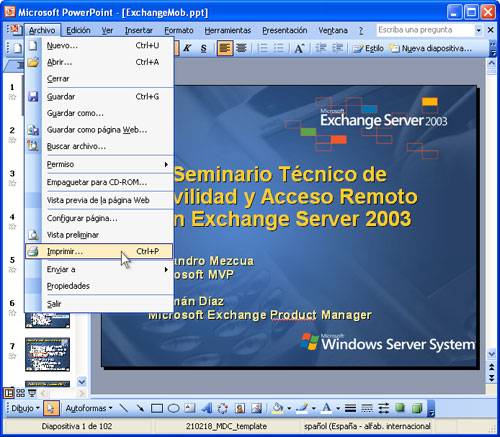
 La
Barra Menú de PowerPoint es un conjunto bastante estándar de menús en
cascada - menús que se abren desde adentro de otros menús.
La
Barra Menú de PowerPoint es un conjunto bastante estándar de menús en
cascada - menús que se abren desde adentro de otros menús. Una pequeña flecha a la derecha del ítem del menú
 ,
significa que ese ítem conduce a un submenú. Una serie de 3 puntos seguidos
,
significa que ese ítem conduce a un submenú. Una serie de 3 puntos seguidos
 significa que se abrirá un diálogo.
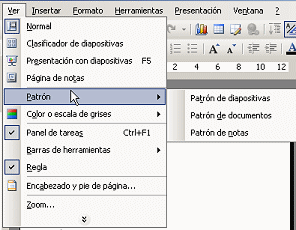
 Abra el menú desde el teclado: Usted puede abrir con una combinación de
teclas, ALT + la letra subrayada con el nombre del menú. Por ejemplo, para
abrir el menú Ver desde el teclado, mantendría
apretada la tecla ALT y pulsaría la tecla V en el teclado. No se
necesita la combinación de teclas, una vez que se abre el menú. Para elegir
un ítem en un menú abierto, solo escriba la letra subrayada, como la N para
una vista Normal.
Atajos de Teclado: Algunos comandos del menú tienen una tecla o
combinación de teclas al lado del menú, como la F5 al lado de
Presentación de diapositivas de arriba. Un atajo parecido, le permite evitar
totalmente al menú!
Abra el menú desde el teclado: Usted puede abrir con una combinación de
teclas, ALT + la letra subrayada con el nombre del menú. Por ejemplo, para
abrir el menú Ver desde el teclado, mantendría
apretada la tecla ALT y pulsaría la tecla V en el teclado. No se
necesita la combinación de teclas, una vez que se abre el menú. Para elegir
un ítem en un menú abierto, solo escriba la letra subrayada, como la N para
una vista Normal.
Atajos de Teclado: Algunos comandos del menú tienen una tecla o
combinación de teclas al lado del menú, como la F5 al lado de
Presentación de diapositivas de arriba. Un atajo parecido, le permite evitar
totalmente al menú! el cuadro de texto de Ayuda
 es parte de todos los programas del Office XP y Office 2003. Puede escribir
su pregunta o palabra clave, en el teclado en el cuadro de texto y solo pulsar
ENTRAR, para obtener una lista de posibles temas de Ayuda. Clic en un tema y
se abrirá el diálogo de ayuda directamente en ese tema.
es parte de todos los programas del Office XP y Office 2003. Puede escribir
su pregunta o palabra clave, en el teclado en el cuadro de texto y solo pulsar
ENTRAR, para obtener una lista de posibles temas de Ayuda. Clic en un tema y
se abrirá el diálogo de ayuda directamente en ese tema. 1.2.3 BARRA DE HERRAMIENTAS:
Desplegar/Ocultar una Barra de Herramientas
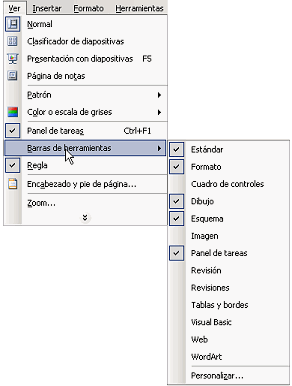
 Para
ver una lista de barras de herramientas disponibles:
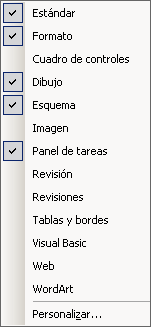
Para
ver una lista de barras de herramientas disponibles: Clic derecho en una parte en blanco de una barra de herramientas, para ver un menú que aparece
O
Desde el menú elegir |
Una tilde muestra que barras de herramientas se muestran actualmente. Mediante clic en el nombre de una barra de herramientas, se conmuta la barra por si o por no y se cierra la lista del menú. Cuando abra la lista nuevamente, la tilde habrá cambiado.
1.2.4 LA AYUDA DE POWER POINT:
Si mientras trabaja con una presentación le surge
alguna duda, podrá resolverla gracias a
Esta Ayuda podemos recibirla de diferentes formas:
- Pulsando en el bóton interrogante de la esquina superior derecha
- Apretando la tecla de acceso rápido F1

Nos saldrá una tabla de contenido de fácil uso y rápida navegación, pues estamos usando la ayuda instalada en nuestro ordenador (es decir, no usamos el contenido OnLine)
1.3 CONFIGURACION:
Al comprobar la imagen de impresión, puede cambiar lo que va a imprimir o la orientación de la página.
Los comandos de configuración de la página se agrupan en Configurar página en la ficha Vista previa de impresión.

Vea en la siguiente tabla los nombres y las funciones de los comandos que se muestran en la Cinta de opciones.
| Comando | Nombre | Función |
|---|---|---|
 |
Imprimir | Puede seleccionar lo que desea imprimir en una página de los Documentos (1 diapositiva por página), Documentos (varias diapositivas por página), Páginas de notas o Esquema. |
 |
Orientación | Puede orientar la página de forma vertical u horizontal. |
 Volver al principio
Cambiar el destino de impresión
En este ejemplo, cambie la configuración para imprimir tres diapositivas juntas en una hoja.- Haga clic en Imprimir en Configurar página en la ficha Vista previa de impresión y seleccione lo que desea imprimir en la hoja. Seleccione Documentos (3 diapositivas por página).

- Cambiará lo que desea imprimir.
 Volver al principio
Salir de la vista previa de impresión
- Haga clic en Cerrar vista previa de impresión en Vista previa en la ficha Vista previa de impresión.

- Se cierra la ventana Vista previa de impresión y se vuelve a la ventana de edición. Para guardar la configuración de impresión que cambió en la ventana Vista previa de impresión, guarde la presentación.

- Guarde la presentación.
Es recomendable antes de iniciar con el diseño de una diapositiva elegir la orientación de las mismas y su configuración de página.
La orientación de página permite intercambiar entre una página vertical u horizontal. Las diapositivas de PowerPoint por lo general son horizontales, pero quizá encuentre favorable cambiarlo a vertical. PowerPoint solo acepta una orientación a la vez en una presentación, pero puede crear vínculos en los textos u objetos a otra diapositiva con orientación vertical que dé la impresión que es una misma presentación.
Para cambiar la orientación de una página de PowerPoint siga estos pasos:
1° Haga clic en la ficha Diseño.
2° En el grupo Personalizar, haga clic en Tamaño de diapositiva y seleccione Personaliza tamaño de diapositiva.

3° En el cuadro de diálogo Tamaño de la diapositiva, en la sección Orientación, seleccione Vertical u Horizontal.

1.3.2 PERSONALIZAR POWER POINT:
Es recomendable antes de iniciar con el diseño de una diapositiva elegir la orientación de las mismas y su configuración de página.
La orientación de página permite intercambiar entre una página vertical u horizontal. Las diapositivas de PowerPoint por lo general son horizontales, pero quizá encuentre favorable cambiarlo a vertical. PowerPoint solo acepta una orientación a la vez en una presentación, pero puede crear vínculos en los textos u objetos a otra diapositiva con orientación vertical que dé la impresión que es una misma presentación.
Para cambiar la orientación de una página de PowerPoint siga estos pasos:
1° Haga clic en la ficha Diseño.
2° En el grupo Personalizar, haga clic en Tamaño de diapositiva y seleccione Personaliza tamaño de diapositiva.
3° En el cuadro de diálogo Tamaño de la diapositiva, en la sección Orientación, seleccione Vertical u Horizontal.
1.4 MANEJO DE ARCHIVOS:
1.4.1 CREAR ARCHIVO:
Haga clic en el botón de Microsoft Office y, a continuación, en Nuevo.
Nota Comprobamos la validez del software cada vez que descarga una plantilla. Sin embargo, no aparece el cuadro de diálogo a menos que se detecte que el software no es original.
Si su versión de Microsoft Office no es original, se abrirá otro cuadro de diálogo que le informa de qué programas de Microsoft Office no originales tiene instalados en su equipo. También aparece una lista de los programas que no son originales. Puede cerrar el cuadro de diálogo o hacer clic en un vínculo para obtener más información. Este vínculo le dirige a una página del sitio Web de Microsoft que proporciona información detallada sobre su situación y enumera los pasos que debe seguir para que su software sea legítimo y totalmente admitido. Si no dispone de una versión de Microsoft Office original, no podrá descargar plantillas.
y, a continuación, en Nuevo.- En Plantillas, aparecen las opciones que puede utilizar para crear:
- Un documento, libro o presentación en blanco.
- Un documento, libro o presentación desde una plantilla.
- Un nuevo documento, libro o presentación desde un archivo existente.
- Si está conectado a Internet, también aparecen plantillas disponibles desde Microsoft Office Online.
Access
- Haga clic en el botón de Microsoft Office y, a continuación, en Nuevo.
- En Introducción a Microsoft Office Access, aparecen las opciones que puede utilizar para crear:
- Una base de datos en blanco.
- Una base de datos desde una plantilla.
- Si está conectado a Internet, también aparecen plantillas disponibles desde Microsoft Office Online.
Descargar una plantilla
La primera vez que descarga una plantilla, se abre un cuadro de diálogo que explica que esta función sólo está disponible para los usuarios con una versión de Microsoft Office original. Tras comprobar que el software es legítimo y totalmente admitido por Microsoft, se descarga la plantilla, y no vuelven a aparecer más mensajes sobre el software original. Las siguientes descargas de plantilla se ejecutan inmediatamente.Nota Comprobamos la validez del software cada vez que descarga una plantilla. Sin embargo, no aparece el cuadro de diálogo a menos que se detecte que el software no es original.
Si su versión de Microsoft Office no es original, se abrirá otro cuadro de diálogo que le informa de qué programas de Microsoft Office no originales tiene instalados en su equipo. También aparece una lista de los programas que no son originales. Puede cerrar el cuadro de diálogo o hacer clic en un vínculo para obtener más información. Este vínculo le dirige a una página del sitio Web de Microsoft que proporciona información detallada sobre su situación y enumera los pasos que debe seguir para que su software sea legítimo y totalmente admitido. Si no dispone de una versión de Microsoft Office original, no podrá descargar plantillas.
1.4.2 GUARDAR ARCHIVO:
De forma predeterminada, los programas de Microsoft Office guardan los archivos en una carpeta de trabajo predeterminada. Para guardar una copia en una ubicación diferente, haga clic en otra carpeta de la lista de carpetas. Vea Guardar como copia o en una ubicación diferente para obtener más información.
- Haga clic en el botón de Microsoft Office y, a continuación, en Guardar o presiones CTRL+G.
Importante Si no ve el botón de Microsoft Office , haga clic en Guardar en el menú Archivo.
, haga clic en Guardar en el menú Archivo.- Si va a guardar el archivo por primera vez, se le solicitará un nombre.
- Siga los procedimientos siguientes en los programas de 2007 Microsoft Office System que se indican:
Word, Excel, PowerPoint o Access
- Haga clic en el botón de Microsoft Office
 y, a continuación, haga clic en Abrir.
Método abreviado de teclado Para mostrar el cuadro de diálogo Abrir, presione CTRL+A.
InfoPath, OneNote, Project, Publisher o Visio
- En el menú Archivo, haga clic en Abrir.
Método abreviado de teclado Para mostrar el cuadro de diálogo Abrir, presione CTRL+A.
- En la lista Buscar en, haga clic en la carpeta, unidad o ubicación de Internet que contiene el archivo que desee abrir.
- En la lista de carpetas, busque y abra la carpeta que contiene el archivo.
Nota De forma predeterminada, los archivos que se ven en el cuadro de diálogo Abrir
son sólo los archivos creados por el programa que se está usando. Por
ejemplo, s usa Microsoft Office Excel, no ve los archivos creados con
Microsoft Office Word a menos que haga clic en Todos los archivos en el cuadro Tipo de archivo.
- Haga clic en el archivo y, a continuación, en Abrir.
La mayoría de las presentaciones se diseñan en color, pero las diapositivas y los documentos se suelen imprimir en blanco y negro o en escala de grises.
Cuando se imprimen las diapositivas, PowerPoint establece los colores de la presentación de acuerdo con las características de la impresora seleccionada.
Puede cambiar el tamaño de las diapositivas y ajustarlo a diferentes tamaños de papel, incluidas carta y doble carta, o bien puede especificar un tamaño personalizado.
En Microsoft Office PowerPoint 2007 puede imprimir otras partes de una presentación, como documentos, páginas de notas o una presentación en la vista Esquema.
Volver al principioEstablecer el tamaño y la orientación de las diapositivas para la impresión
Para cambiar las opciones de impresión, siga este procedimiento:- En el grupo Configurar página de la ficha Diseño, haga clic en Configurar página.
- En la lista Tamaño de diapositivas para, haga clic en el tamaño de papel en el que va a imprimir.
Notas
- Si hace clic en Personalizado, escriba o seleccione las medidas que desee en los cuadros Ancho y Alto.
- Para imprimir una transparencia, haga clic en Transparencia.
- Para establecer la orientación de página de las diapositivas, bajo Orientación, en Diapositivas, haga clic en Horizontal o Vertical.
Nota Todas las diapositivas de una presentación deben establecerse con una misma orientación.
Volver al principioImprimir las diapositivas
- Haga clic en el botón de Microsoft Office, en la flecha situada junto a Imprimir y, a continuación, en Vista preliminar.
- En la lista Imprimir del grupo Configurar página, seleccione Diapositivas.
- Haga clic en Opciones, elija Color o escala de grises y después haga clic en una de las opciones siguientes:
- Color Si usa una impresora en color, con esta opción se imprime en color.
- Color (en impresora en blanco y negro) Si utiliza una impresora en blanco y negro, esta opción imprime en escala de grises.
- Escala de grises Esta opción imprime imágenes que contienen variaciones de gris entre blanco y negro. Los rellenos de fondo se imprimen en blanco a fin de que el texto sea más legible. A veces, la escala de grises parece igual que Blanco y negro puros.
- Blanco y negro puros Esta opción imprime el documento sin rellenos grises.
- Haga clic en Imprimir.
